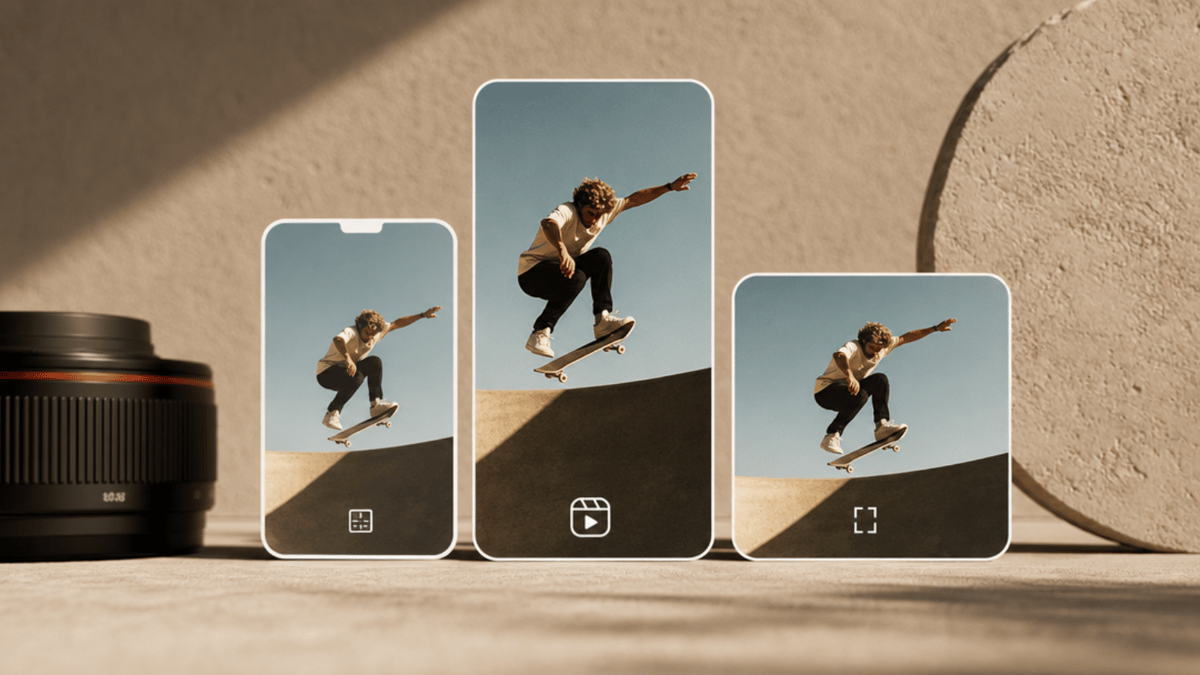
2026年のベストなInstagramリールサイズは1080×1920ピクセル、アスペクト比は9:16です。動画形式はMP4、H.264コーデック、30FPS推奨。大事なテキストは上220pxと下450pxを避けて配置しましょう。これらの部分はInstagramのUIで隠れることが多いです。
リールの編集が終わり、見た目も完璧。アップロードしたのに、テキストがキャプションバーに隠れたり、カバー写真がグリッドで切れてしまったり、画質が思ったよりぼやけてしまった…こうした問題は、内容のせいではなく「スペックの問題」です。
このガイドでは必要な数値をすべてまとめ、新しいプロフィールグリッドの仕組みやカバー写真の選び方、Instagramの圧縮に負けない書き出し設定まで解説します。
クイックまとめ
| 項目 | 推奨設定 |
|---|---|
| リールサイズ | 1080 × 1920 px |
| アスペクト比 | 9:16 |
| カバーサイズ | 1080 × 1920 pxでアップロード |
| グリッドプレビューの切り抜き | 3:4 |
| フィードプレビューの切り抜き | 4:5 |
| セーフゾーン | 上220px、下450px、右端は避ける |
| 形式 | MP4またはMOV |
| コーデック | H.264 |
| フレームレート | 30FPS |
| 最大ファイルサイズ | 4GB |
| 推奨再生時間 | 90秒未満 |
動画の寸法
Instagramリールに最適なのは1080 × 1920ピクセル、アスペクト比9:16。これはTikTokやYouTubeショートでも採用されている縦長のフルHDフォーマットです。スマホ画面を余すことなく表示できます。
撮影時から9:16で作るのがフルスクリーン表示を実現する唯一の方法。違う割合で撮影した場合、次のような問題が起きます:
16:9(横長): 上下に黒帯が入り、画面中央の細い帯になります。
4:5(縦のフィード): 技術的にはOKですが、リールはフィードで4:5に切り取られ、上下が消えます。
1:1(正方形): 全画面表示では左右が切れてしまいます。
リール用のコンテンツは必ず9:16で用意しましょう。横長フォーマットから切り出すと、どこかが必ず消えます。
意外と知られていないポイント:2025年、Instagramに新しい縦型プロフィールグリッドが導入されました。グリッドではすべてのコンテンツが3:4(1080 × 1440px)でプレビューされます(昔の正方形1:1ではありません)。これにより、リールカバー写真の見え方も変わります。詳細は後述。
カバー&サムネイル
Instagram公式の推奨カバーサイズは420 × 654px(1:1.55比率)ですが、実際は1080 × 1920px(9:16)でアップロードした方が高画質で表示されます。Instagram側で自動的に縮小され、解像度が高いほど現代的なディスプレイでくっきり見えます。基本は1080 × 1920pxで制作し、420 × 654pxは最低ラインと考えてOK。
カバー写真は以下の場所でそれぞれ違う切り抜きになります:
プロフィールのリールタブ: 9:16全体が表示 — 1080 × 1920px推奨
メインプロフィールグリッド: 3:4に切り抜き(2025年1月以降の新グリッド)
プロフィールフィードのサムネ: 1010 × 1010px(1:1)で表示 — 被写体は中央に配置するとこの切り抜きでも大丈夫
「全身写って完璧!」と思ったカバーも、グリッド表示では顔が半分切れていた…なんてこともあるので注意です。
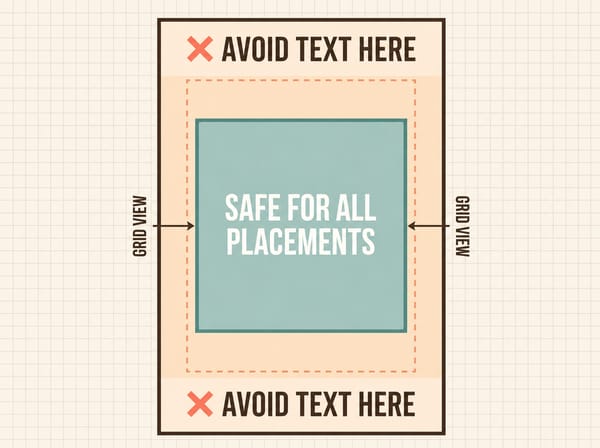
超実用ルール:カバー画像は1080 × 1920pxでデザインし、重要な要素(顔、文字、商品など)は中央の1080 × 1080px正方形の範囲に収めましょう。このエリアならInstagramの様々な切り抜きにも対応できます。もしカバー画像の解像度が低い場合は、先にアップスケールしてからアップロードするのがおすすめです。ぼやけたカバーは後から直すのは大変です。
カバー画像内のテキストは上下480pxは避けましょう。この部分は3:4グリッド表示で切れてしまいます。
カバー写真の設定方法は2通り:
アップロード時に動画内の好きなフレームを選択
カメラロールからカスタム画像をアップロード(シェア画面で「カバー編集」をタップ)
セーフゾーン
InstagramのUIは動画上に重なって表示されます。大事な内容がそこにあると隠れてしまいます。
避けるべき3つのゾーン:
| ゾーン | 避けるピクセル数 | 何が隠すか |
|---|---|---|
| 下 | 450px | キャプション、ユーザーネーム、音声ラベル |
| 上 | 220px | プロフィール写真、「フォロー中」表示など |
| 左右 | 各35px | 余白マージン |
右側のエンゲージメントボタン(いいね、コメント、シェア)は35px内に収まっているものの、少し内側まで伸びてくるので、重要なテキストやCTA(行動喚起)は右端から距離を置いて配置しましょう。
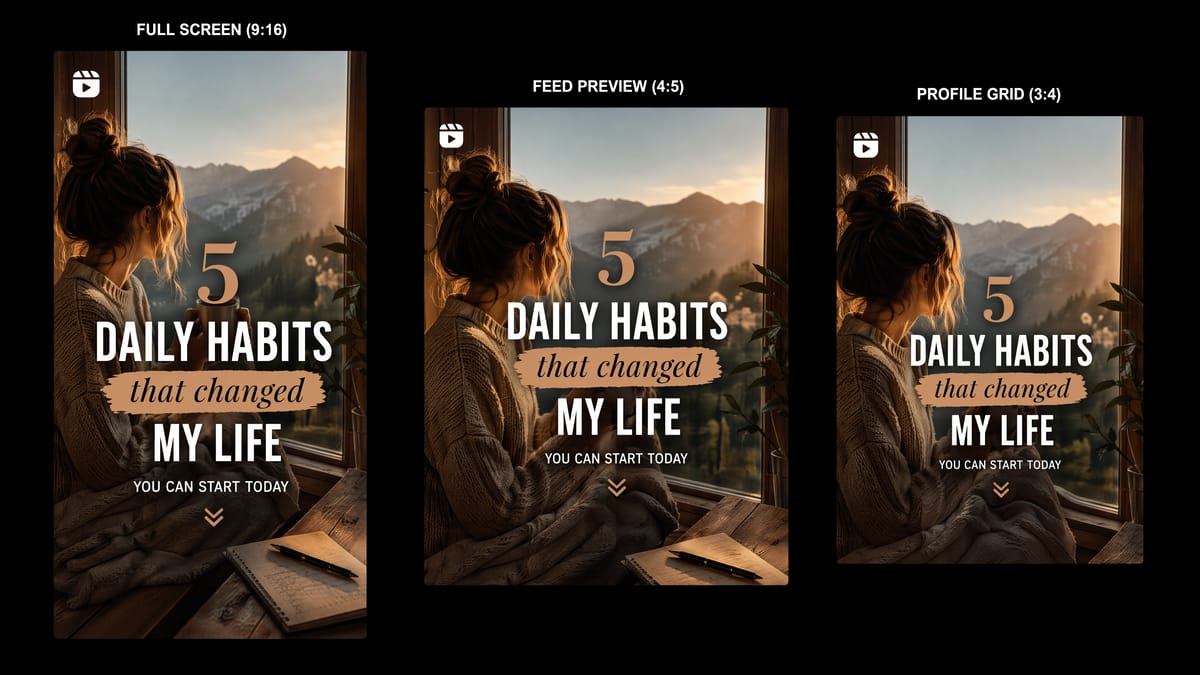
一番簡単なルール:全てのテキストや大事なビジュアルは中央にまとめ、上220pxと下450pxは避ける。この範囲なら全画面、フィードプレビュー(4:5)、グリッド(3:4)どこでも切れずに表示されます。
リールの見え方は見る場所によって異なります:
リールタブ・発見・全画面表示: 9:16全体が表示
フィードスクロール: 4:5に切り抜き — 上下が削られます
プロフィールグリッド: 3:4(新グリッド)または1:1(旧グリッド。一部アカウントで表示)
9:16のセーフゾーンでデザインすれば、どの画面でもしっかり残ります。
ファイルスペック
| 設定 | 値 |
|---|---|
| 形式 | MP4(推奨)、MOV |
| 最大ファイルサイズ | 4GB |
| コーデック | H.264(H.265/HEVCは非推奨 — アップロード不具合の原因) |
| 音声コーデック | AAC |
| 最低再生時間 | 3秒 |
Instagramは4GBまで受け付けますが、容量いっぱいのファイルをアップしても効果が薄いです。Instagramはアップロードごとに再エンコードします。クリーンで適度に圧縮されたファイルの方が、荒削りのRAWよりキレイに残ります。
再生時間
2026年のInstagramリール再生時間は、作成方法によって制限が違い、少しややこしいです。
アプリ内録画: ほとんどのアカウントは最大3分まで録画できます。中には90秒制限のままのアカウントもあり、これは段階的な変更のためです。
カメラロールからアップロード: 動画は最大20分までリールとして受け付け — これは公式で確認済みの上限です。
拡散を狙うなら: 再生時間制限はあくまで技術的な上限。Instagramのアルゴリズムでは短いリールの方がより多くの人に表示されやすい傾向があります。公式にも「3分以上のリールは新規ユーザーへの推薦対象にならない」と明言されています。新しい人に届けたい場合は90秒未満がベスト。
どうしても長く必要なら(チュートリアルや解説など)は最大20分までOKですが、1秒1秒にしっかり価値を持たせましょう。
書き出し設定
リールがぼやける原因は、ほとんどの場合「サイズ違い」ではありません。編集時に何度も圧縮してしまうことで、Instagramの圧縮と合わさり画質が落ちてしまっているケースが多いです。
動画を書き出すたび、エンコーダーはデータを省略します。最初の書き出しからさらに別の形式で再出力すると、さらに画質が落ちます。そしてInstagramの圧縮が加わると、ディテールがほぼ消えます。
一度だけ、最高のソースファイルから次の設定で書き出しましょう:
| 設定 | 推奨値 |
|---|---|
| 形式 | MP4 |
| コーデック | H.264 |
| 解像度 | 1080 × 1920 px |
| フレームレート | 30FPS |
| ビットレート | 3,500~5,000kbps |
| 音声 | AAC |
30FPS推奨の理由:Instagramは60FPS動画を30FPSより強く圧縮するため、通常コンテンツ(人物、ライフスタイル、商品など)はむしろ60FPSだと画質が落ちてしまう場合が多いです。動きの速いスポーツやアクションは別です。
H.264推奨の理由:H.265(HEVC)は同じ画質でもファイルが小さくなりますが、Instagramでアップロードエラーや処理失敗がよく起きるためH.264が無難です。
Instagramアプリの設定も要チェック:「プロフィール → メニュー → アプリとメディア → メディア品質 → 高品質でアップロード をオン」。これで画質優先になります。
元ファイルが高品質だと結果も良好。画像から動画を作る場合、画像を動画化してリール用1080×1920のファイルに。ゼロから作りたい場合は、テキストから動画生成ツールでリサイズ不要です。
クロスプラットフォームサイズ
TikTokとYouTubeショートも同じ9:16、1080 × 1920pxフォーマットです。全てで投稿する場合、1つの縦長データでOK。
| プラットフォーム | 推奨サイズ | アスペクト比 | 備考 |
|---|---|---|---|
| Instagramリール | 1080 × 1920px | 9:16 | セーフゾーンが最も厳しい |
| YouTube Shorts | 1080 × 1920px | 9:16 | 似た縦長フォーマット |
| TikTok | 1080 × 1920px | 9:16 | 下部キャプションの重なり注意 |
Instagramは3つの中でセーフゾーンが一番厳しいです。Instagram用に綺麗に作れば、TikTokもYouTube Shortsもほぼ問題なし。Instagramで仕上げてから展開すれば効率的です。
ひとつ例外:TikTokのUIがInstagramと微妙に違います。右側のボタン配置はほぼ同じですが、TikTokでは下部キャプションがフレームの下端をより大きく覆っています。下にテキストを置く場合は、両プラットフォームで事前確認を。
もし静止バナー画像も作りたい場合は、Instagramバナー作成ツールを使えば自動生成できます。
よくある質問
まとめ
動画:1080 × 1920px、9:16、MP4、H.264、30FPS
カバー:1080 × 1920px — 重要な要素は中央1080 × 1080エリアに配置し、3:4グリッド切り抜きにも対応
セーフゾーン:下20%、右10%、上10% — テキストや顔はすべて避ける
再生時間:新規発見用なら90秒未満。意図的なコンテンツは最大20分(Instagram公式)
ぼやけリール対策:ソースから一度だけ書き出し、H.264、3,500~5,000kbpsで。圧縮回数を減らした方が、形式よりも重要


