2026年のYouTube Shortsで一番おすすめのアスペクト比は9:16、サイズは1080 x 1920ピクセルです。MP4、H.264、30FPSで書き出し、テキストは画面の上・下・右端のUI領域から離して配置しましょう。字幕やCTA(アクション誘導)がしっかり見えるようになります。
縦動画を3分未満でアップしたのにShortsフィードに表示されませんでした。
一番考えられる原因は「アスペクト比の違い」。エディター上でOKでも、YouTubeの判定基準に合わないとShorts扱いになりません。
この記事では正確な仕様と「何がNGなのか」、主要な編集ソフトでの設定方法まで解説します。
簡単な答え
YouTube Shortsのアスペクト比は9:16です。推奨解像度は1080 × 1920ピクセル(縦向きのフルHD)。
この数字さえ覚えればOK。以降、なぜ重要なのかと使い方を詳しく説明します。
| 仕様 | おすすめ設定 |
|---|---|
| アスペクト比 | 9:16 |
| 最適サイズ | 1080 x 1920 px |
| 最小サイズ | 720 x 1280 px |
| 最大アップロード解像度 | 2160 x 3840 px |
| フォーマット | MP4推奨 |
| コーデック | H.264 |
| フレームレート | 30 FPS |
| 最大時間 | 3分 |
| おすすめ時間 | 15〜45秒 |
| セーフゾーン | 重要なテキストは上・下・右端を避けて配置 |
アスペクト比って何?
アスペクト比は動画の幅と高さの割合のこと。数字2つをコロンで区切って表します。
16:9は幅16、高さ9 ― 一般的なYouTube動画やテレビ、モニターなど横長の標準形です。
9:16はそれを縦にしたもの ― 幅9、高さ16。スマホを縦で持った時と同じ向きです。
正確な仕様
2026年のYouTube Shorts公式スペックはこちら:
| 設定 | 値 |
|---|---|
| アスペクト比 | 9:16(縦長) |
| 推奨解像度 | 1080 × 1920 px |
| 最小解像度 | 720 × 1280 px |
| 最大アップロード解像度 | 2160 × 3840 px(4K) |
| 再生上限 | 1080p(YouTubeは4Kをダウンスケールするため、4Kでアップしても画質は変わりません) |
| 最大時間 | 3分/180秒(2024年10月15日更新) |
| おすすめ時間 | 15〜45秒が完走率最高 |
| ファイル形式 | MP4(推奨)/MOV・WebMも対応 |
| 映像コーデック | H.264 |
| 音声コーデック | AAC、128kbps以上 |
| ビットレート | 1080pなら8〜25Mbps |
ここだけは読んで損なし:
4Kでアップすると時間もストレージも無駄です。Shortsはどんな解像度でも最大1080pで配信されるので、1080 × 1920で書き出せば十分。
3分の上限は忘れがち ― 2024年10月までは60秒だったので、古い記事は前の制限を記載していることも。今は「3分」が公式最新です。
720 × 1280の最小解像度は「目標」ではなく「最低ライン」です。720p未満でもShorts扱いになることはありますが、スマホでは明らかに画質が粗くなります。ピクセルの粗さは視聴離脱の原因なので要注意です。
なぜ9:16なのか?
理由は簡単で、みんなスマホを縦で持つから。
9:16の動画は縦持ちで画面全体を隙間なく表示。黒帯も空白もありません。視聴者の集中がコンテンツに集まるのがポイントです。
横長動画(ランドスケープ)はShortsフィードで「既存動画っぽい」とすぐ分かり、9:16はネイティブ感が強まります。
しかもTikTok、Instagram Reels、YouTube Shortsは全部9:16/1080×1920なので、1つ作ればそのまま使い回せます。
アスペクト比を間違うとどうなる?
他の記事が意外と省略しがちな部分。間違った時にどうなるかを知っておくと失敗を防げます。
1. 横長動画 → Shorts扱いされない
16:9(1920 × 1080)でアップすると通常動画として公開されます。Shorts棚にも表示されず、Shorts視聴者には届きません。3分未満でも同様です。
YouTubeの分類はシンプルで「縦の方が幅より大きい(横長でない)」ことが条件。4:3や16:9など横長は通常アップ扱い。
対策:編集前に1080 × 1920で書き出し設定をしましょう。後から比率を変えると、ほぼ確実に内容がカットされます。
2. 正方形動画 → 黒帯+「使い回し」感
正方形(1:1、1080 × 1080など)はShorts認定されますが、縦フレームに合わせて上下に黒帯が追加されます。
この黒帯は画面の約40%を占める上、視聴者やアルゴリズムに「この動画はShorts向けじゃない」と伝わり、完走率が落ちます。
対策:正方形コンテンツは上下にパディングをつけて9:16にしてアップ。最初から縦撮りがベストです。
3. UIオーバーレイ領域に内容 → テキストやCTAが隠れる
これは地味ですが大問題。ShortsプレイヤーのUIは動画上に直接重なります。CTAや字幕、ロゴがこの領域にあると、視聴者が見えなくなります。
「いいね」ボタンが、CTAを隠してしまう例は非常に多いです。具体的なマージンは下のセーフゾーン解説でどうぞ。
4. 720p未満 → 画質が荒い
今のスマホは1080p+が普通なので、480pや360pは一目でぼやけて見えます。画質が悪いと即スワイプされやすく、アルゴリズム上も低評価扱いで拡散されにくくなります。
セーフゾーンについて
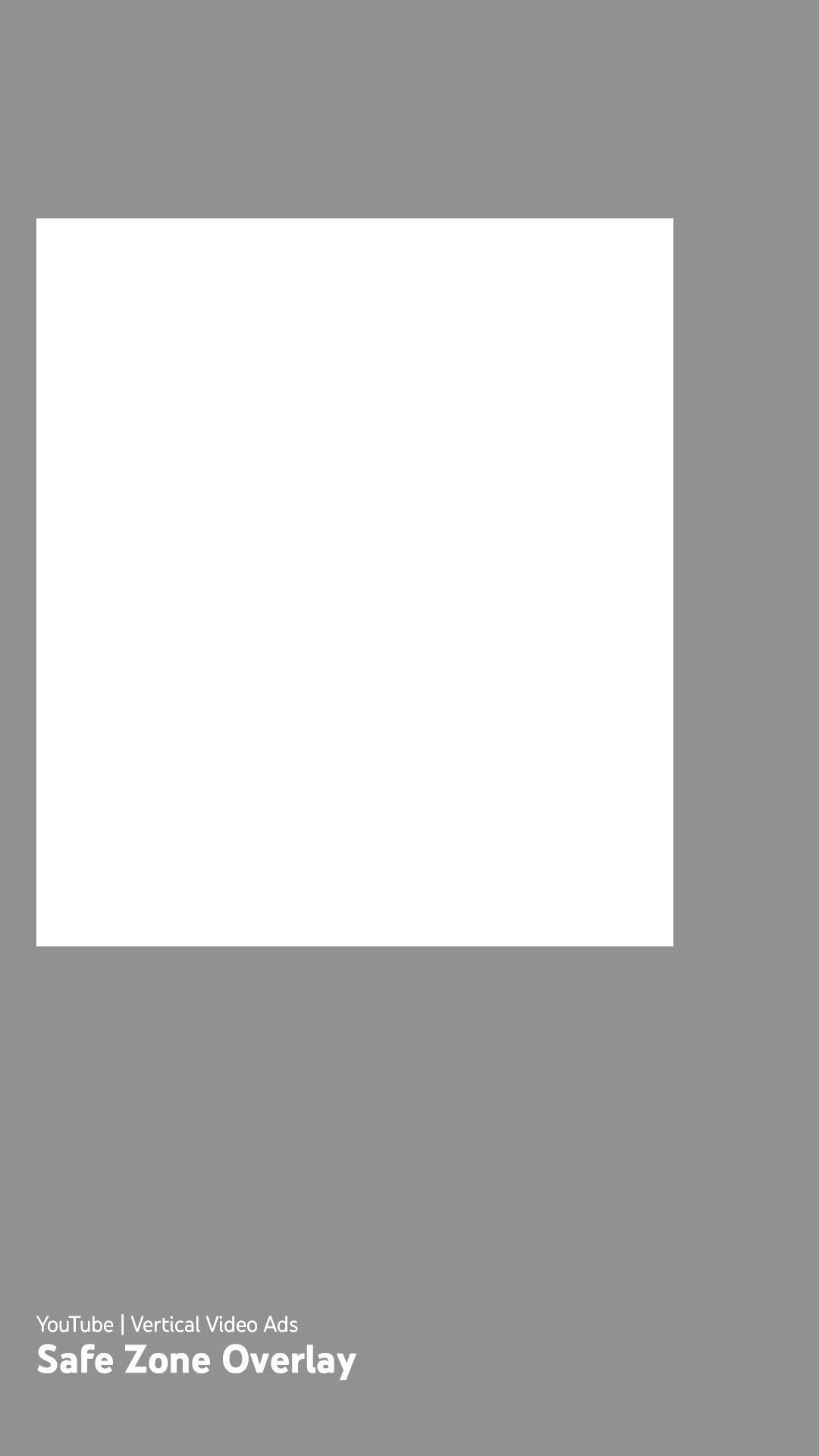
ShortsプレイヤーのUIは動画上に重なります。Googleが公式で広告用の縦向きセーフゾーンPNGテンプレートを公開しています。オーガニックShortsにも同じ境界線が適用されます。ピクセル単位で見ると下記のマージンです:
| 領域 | マージン | UIに覆われる部分 |
|---|---|---|
| 上部 | 288 px | 検索アイコン、ナビバー |
| 下部 | 672 px | チャンネル名、登録ボタン、動画タイトル、楽曲表示 |
| 左側 | 48 px | UIマージン |
| 右側 | 192 px | いいね、低評価、コメント、共有、Remixボタン |
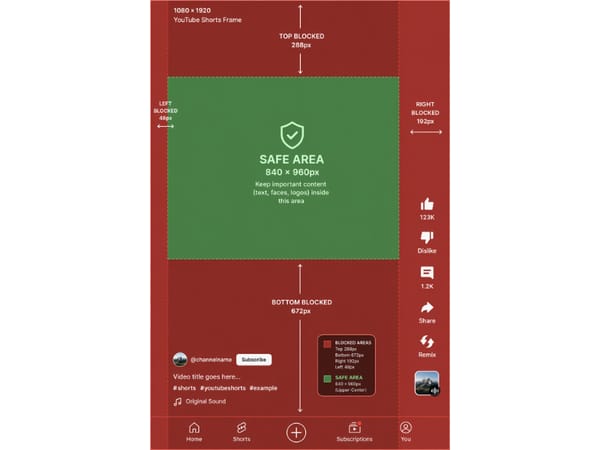
セーフエリア:840 × 960 px、画面の上中央に配置(上から288px・左から48px開始)。
この数字はGoogleの公式セーフゾーンオーバーレイ(PNG)から抜粋。ダウンロードしてPremiereやDaVinci、CapCut、Final Cutの最上位レイヤーに重ねれば、編集中でも隠れる領域が分かります。
1つ注意点:特に下マージンはDynamic Island端末や動画説明欄を拡張した時に大きくなることがあります。672pxは標準状態の値なので、デザインはこの基準で、重要な内容はさらに下から100px上げておくと余裕が持てます。
実践ルール:
重要な内容は必ず840 × 960 px内に。ロゴや字幕、CTAが外に出るとUIに隠れるリスクあり。
字幕は1,248pxより上(下から672px)。チャンネル情報+楽曲表示欄は想像より背が高いです。
横方向は「目視中央」に注意。右のマージン(192px)は左(48px)の4倍近く広いので、パソコン上で中央に見えても、スマホではいいねやコメントボタンの裏になることが多いです。
公開前に実機テスト。デバイスのノッチやDynamic Islandでセーフゾーンが微妙に変わります。
エディターで9:16に設定する
スマホ撮影の場合
縦で持つだけでOK。標準カメラアプリなら自動的に9:16縦向きで記録されます。設定いらずで一発です。
CapCut
新しいプロジェクト作成時は「TikTok/Reels/Shorts」プリセットを選択。CapCutのこのプリセットは9:16固定なので手動設定不要です。
Adobe Premiere Pro
Premiere ProにはShorts用プリセットがありませんが、自分でカスタムシーケンスを作成できます:
ファイル → 新規 → シーケンスを選ぶ
設定でフレームサイズを1080(幅)×1920(高さ)にする
シーケンスに名前を付けてOKを押す
フッテージ取り込み前にこれを設定しましょう。後から縦変換すると内容が切れてしまいます。
DaVinci Resolve
プロジェクト設定(歯車アイコン・右下)を開く
マスター設定で解像度を1080 × 1920に
保存をクリック
これでタイムラインが9:16になって編集できます。
Canva
新規プロジェクトで「モバイル動画」テンプレートを選択。Canvaのモバイル動画プリセットは1080 × 1920でテキストやグラフィック主体のShortsにもおすすめ。
既存の動画をShorts化する方法
横長(16:9)の素材からShortsを作りたい場合は2パターン。初めから作る場合はAI動画ジェネレーターでテキストから9:16の縦動画を直接作ることもできます(編集や再フォーマット不要)。
トリミング:16:9フレームの中から9:16範囲を切り出す方法で、被写体が中央なら相性良。左右の余白は失われます。
パン&スキャン:キーフレームで9:16窓を左右に動かして被写体を追う手法。手間は増えますが、動きの多い素材や複数人映る動画ではこちらが◎。
静止画から生成:写真やイラストをShorts化したい場合、画像から動画ツールなら縦9:16動画をそのまま出力できます。
やってはいけないこと:横長動画を両端に黒帯付きでアップするのはNG。Shorts扱いされず、黒帯込みでフレーム幅が広いため分類から外されます。
マルチプラットフォーム対応
複数プラットフォーム投稿派の朗報:1080 × 1920の同一ファイルがYouTube Shorts、TikTok、Instagram Reelsすべてでそのまま使えます。
| プラットフォーム | 最適サイズ | アスペクト比 | 備考 |
|---|---|---|---|
| YouTube Shorts | 1080 x 1920 px | 9:16 | 右側セーフゾーン重要 |
| Instagram Reels | 1080 x 1920 px | 9:16 | フィードやグリッドのトリミング注意 |
| TikTok | 1080 x 1920 px | 9:16 | 下部キャプションの重なりが大きい場合あり |
Instagram向けの寸法やカバー画像の詳細はInstagram Reelサイズガイド参照。
どれも9:16/1080×1920が標準縦型動画。1つ作って、1回書き出せば投稿先で全部使えます。
唯一の注意点はセーフゾーン。YouTubeのUIはTikTokより上部が広いので、両方を最適化するならYouTube基準のマージン設計が安全。比率さえ合わせれば、動画エフェクトでプラットフォームごとの個性も簡単に付けられます。
よくある質問
まとめ
9:16だけがShorts認定のアスペクト比。横長だと通常動画扱いで、正方形でもパフォーマンスは下がります。
1080 × 1920 pxがベスト。最低720 × 1280、4Kは見た目の効果なし。
セーフゾーンは絶対必要。ShortsプレイヤーのUIが上・下・右端を覆うので、重要コンテンツは中心60%に。
編集前にサイズ設定。後からアスペクト比変更すると内容が切れるので、最初から9:16で作りましょう。
TikTok/Instagram Reelsでも同じファイルが使える。9:16/1080×1920で一度作れば3つの主要プラットフォームに投稿OKです。
YouTubeチャンネルを最適化するなら、Shortsと一緒にバナー生成ツールやプロフィール画像メーカーも使って見栄えを揃えるのがおすすめです。