Det beste størrelsesforholdet for YouTube Shorts i 2026 er 9:16, med anbefalt størrelse 1080 x 1920 piksler. Bruk MP4, H.264, 30 FPS, og sørg for at tekst holdes unna topp, bunn og høyre side slik at bildetekster og CTA-er er synlige.
Du lastet opp en vertikal video under tre minutter, men den dukket ikke opp i Shorts-feeden.
Den mest sannsynlige årsaken: feil størrelsesforhold. Eller et format som er så nært at redigeringsverktøyet ditt godkjente det – men ikke nært nok til at YouTube ser det som en Short.
Denne guiden gir deg den eksakte spesifikasjonen, forklarer hva som skjer om du bommer, og viser deg hvordan du setter det opp i de største redigeringsprogrammene.
Kjapp svar
Størrelsesforholdet for YouTube Shorts er 9:16. Anbefalt oppløsning er 1080 × 1920 piksler (Full HD i portrett).
Det er tallet du trenger. Alt nedenfor forklarer hvorfor det er viktig, og hvordan du bruker det.
| Spesifikasjon | Anbefalt innstilling |
|---|---|
| Størrelsesforhold | 9:16 |
| Beste størrelse | 1080 x 1920 px |
| Minste størrelse | 720 x 1280 px |
| Maks opplasting | 2160 x 3840 px |
| Format | MP4 anbefalt |
| Kodek | H.264 |
| Bildehastighet | 30 FPS |
| Maks varighet | 3 minutter |
| Anbefalt varighet | 15–45 sekunder |
| Sikkerhetsområde | Hold nøkkeltekst unna topp, bunn og høyre kant |
Hva betyr størrelsesforhold?
Størrelsesforhold beskriver forholdet mellom en videos bredde og høyde. Det skrives som to tall med kolon.
16:9 betyr 16 enheter bred og 9 høy – landskapsformatet du finner på vanlige YouTube-videoer, TV og de fleste skjermer.
9:16 er det samme forholdet, bare vertikalt – 9 bred, 16 høy. Det matcher hvordan mobilen holdes oppreist.
Eksakte spesifikasjoner
Her er de bekreftede spesifikasjonene for YouTube Shorts i 2026:
| Innstilling | Verdi |
|---|---|
| Størrelsesforhold | 9:16 (vertikalt) |
| Anbefalt oppløsning | 1080 × 1920 px |
| Minste oppløsning | 720 × 1280 px |
| Maks opplastingsoppløsning | 2160 × 3840 px (4K) |
| Maks avspilling | 1080p (YouTube nedskalerer 4K; ingen kvalitetsfordel å laste opp i 4K) |
| Maks varighet | 3 minutter / 180 sekunder (oppdatert 15. oktober 2024) |
| Anbefalt varighet | 15–45 sekunder for best gjennomføring |
| Filformat | MP4 (anbefalt); MOV og WebM støttes |
| Videokodek | H.264 |
| Lydkodek | AAC, 128 kbps eller høyere |
| Bitrate | 8–25 Mbps for 1080p |
Et par viktige punkter som er verdt å lese, ikke bare skumme:
Å laste opp i 4K er bortkastet tid og lagring. YouTube viser alle Shorts i maks 1080p uansett original oppløsning. Eksporter i 1080 × 1920 og gå videre.
3-minutters grensen er reell og blir ofte oversett — YouTube utvidet den fra 60 sekunder i oktober 2024. Mange artikler viser fortsatt den gamle grensen. Hvis du ser motstridende info, er 3 minutter det som gjelder i 2026.
Minimum 720 × 1280 er gulvet, ikke målet. Videoer under 720p kan lastes opp og kvalifisere som Shorts, men ser tydelig uskarpe ut på moderne mobiler. Pikselering er en av de raskeste måtene å miste seere på.
Hvorfor 9:16?
Grunnen er egentlig enkel: det er slik folk holder telefonen.
En 9:16-video fyller hele skjermen når den ses i portrett. Ingen svarte kanter. Ingen tomrom. Seerens oppmerksomhet er på innholdet ditt.
Formatet gir også færre grunner til å bla videre. En landskapsvideo i Shorts-feeden avsløres raskt som gjenbruk. 9:16 føles ekte og laget for plattformen.
Det funker på tvers av plattformer. TikTok, Instagram Reels og YouTube Shorts bruker alle 9:16 på 1080 × 1920. Lager du vertikale videoer for én plattform, kan du bruke samme fil overalt uten å endre på formatet.
Hva går galt?
Dette er delen de fleste guider hopper over. Konsekvensene er det som faktisk gjør at du unngår feil.
1. Landskapsvideo → ikke klassifisert som Short
Laster du opp en 16:9 (1920 × 1080) video, blir den publisert som vanlig video. Den dukker ikke opp i Shorts-hyllen eller hos Shorts-seere, selv om videoen er under 3 minutter.
YouTube sin regel er enkel: videoen må være minst like høy som bred. Alt bredere enn kvadratisk (4:3, 16:9, osv.) sees som en vanlig opplasting.
Løsning: Sett eksportdimensjonen til 1080 × 1920 før du starter med redigering. Å endre formatet etter redigering gir nesten alltid avkappet innhold.
2. Kvadratisk video → svarte kanter og «gjenbruk»-signal
Kvadratiske videoer (1:1, ofte 1080 × 1080) kvalifiserer som Shorts. YouTube legger til svarte kanter oppe og nede for å fylle den vertikale rammen.
De svarte kantene tar rundt 40 % av skjermplassen og signaliserer til seeren – og algoritmen – at videoen ikke ble laget til denne plattformen. Gjennomgående rate faller.
Løsning: Om du har kvadratisk innhold, legg til padding oppe og nede for å oppnå 9:16 før opplasting. Enda bedre: film vertikalt fra starten.
3. Innhold i UI-sonen → tekst og CTA-er dekkes
Denne er subtil og dyr. Shorts-spilleren legger sitt grensesnitt direkte over videoen. Havner call-to-action, tekst eller logo i feil område, kan seerne faktisk ikke se det.
Like-knappen har dekket flere CTA-er enn noen redigeringsfeil. Se sikkerhetsområde-seksjonen lenger nede for eksakte marginer.
4. Oppløsning under 720p → synlig pikselering
Moderne mobiler har skjermer på 1080p+ eller mer. En video på 480p eller 360p ser straks uskarp ut. Uskarpe videoer gir høyere avvisningsrate — algoritmen tolker dette som lav kvalitet og kutter distribusjon.
Sikkerhetsområde
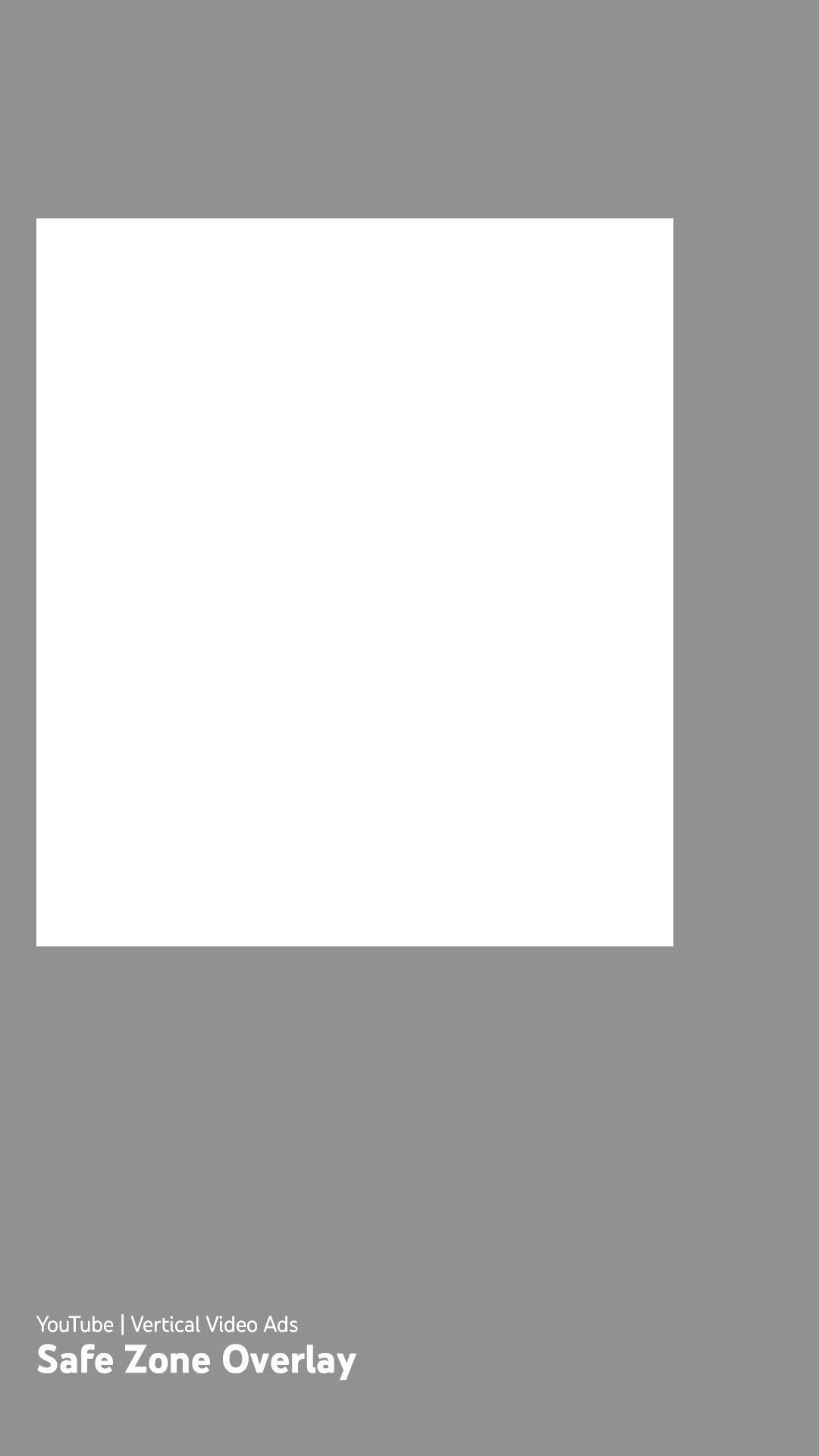
Shorts-spilleren legger grensesnittet sitt direkte oppå videoen. Google har en offisiell PNG-mal for vertikalt sikkerhetsområde til annonsører – de samme grensene gjelder for vanlige Shorts. Går man gjennom fila pixel-for-pixel får man disse marginene:
| Region | Margin | Dekkes av |
|---|---|---|
| Topp | 288 px | Søk, navigasjonsfelt |
| Bunn | 672 px | Kanalnavn, abonnér-knapp, videotittel, musikk-kreditering |
| Venstre | 48 px | UI-margin |
| Høyre | 192 px | Like, Dislike, Kommentar, Del, Remix-knapper |
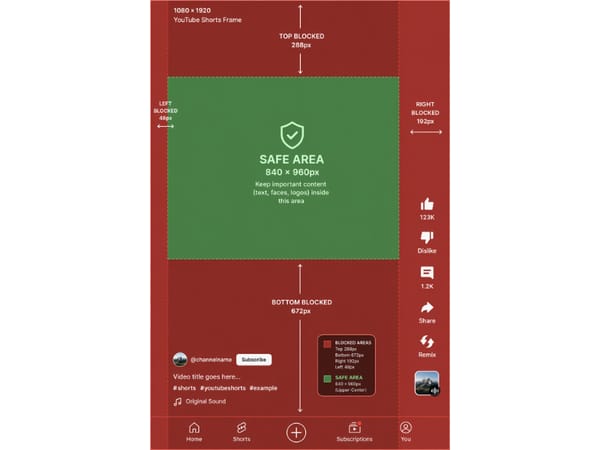
Sikkerhetsområdet: 840 × 960 px, plassert øverst i midten av bildet (start 288 px fra toppen, 48 px fra venstre).
Disse tallene kommer direkte fra Googles offisielle vertikale sikkerhetsområde-mal (PNG). Last ned og importer den som topplag i Premiere, DaVinci, CapCut eller Final Cut for å se de blokkerte sonene mens du redigerer.
Merk: spesielt bunnmarginen kan bli større på enheter med Dynamic Island eller når beskrivelsen åpnes. De 672 px gjelder standard lukket tilstand. Design til dette, og legg kritisk tekst minst 100 px over linjen for ekstra sikkerhet.
Praktiske regler:
Hold alt viktig innhold innenfor 840 × 960 px sikkerhetsområdet. Logoer, bildetekster og CTA-er utenfor sonen kan bli dekket av UI-elementer.
Legg undertekster over 1 248 px-grensen (672 px fra bunn). Kanalinformasjonsfeltet med musikk-kreditering er høyere enn mange tror.
Ikke senter horisontalt på øyemål. Høyre margin (192 px) er 4× bredere enn venstre (48 px). Innhold som ser sentrert ut på skjerm havner bak Like/Kommentar-knappene på mobil.
Test på fysisk mobil før du publiserer. Sikkerhetsområdet endrer seg litt på enheter med notch eller Dynamic Island.
Sett 9:16 i ditt redigeringsprogram
Filming med mobil
Hold den vertikalt. Ferdig. Kameraappen filmer automatisk i portrett (9:16). Dette er enkleste måten å få riktig dimensjon uten oppsett.
CapCut
Velg "TikTok / Reels / Shorts"-mal når du lager nytt prosjekt. CapCut setter 9:16 automatisk. Ingen manuell innstilling nødvendig.
Adobe Premiere Pro
Premiere Pro har ikke ferdig Shorts-mal. Du må lage en tilpasset sekvens:
Gå til Fil → Ny → Sekvens
Under Innstillinger, sett bildestørrelse til 1080 (bredde) × 1920 (høyde)
Gi sekvensen et navn og klikk OK
Sett dette opp før du importerer materialet ditt. Å gjøre om en ferdig landskapssekvens til vertikal vil nesten alltid beskjære innholdet.
DaVinci Resolve
Åpne Prosjektinnstillinger (tannhjul, nederst til høyre)
Under Master Settings, sett oppløsning til 1080 × 1920
Klikk Lagre
Tidslinjen din jobber nå i 9:16-format.
Canva
Velg "Mobilvideo" som mal når du lager nytt prosjekt. Canvas mobilvideomal er forhåndskonfigurert på 1080 × 1920. Perfekt for teksttunge Shorts uten levende bilder.
Fikse eksisterende opptak
Har du landskapsvideo (16:9) du vil gjøre om til Short, har du to muligheter. Alternativt kan du starte fra scratch med en AI videogenerator og lage vertikal 9:16-video rett fra tekst — helt uten redigering.
Beskjæring: Velg et 9:16-vindu inne i 16:9-bildet og fjern resten. Funker bra når hovedmotivet er i midten. Miste sideinnhold.
Pan & scan: Bruk keyframes for å flytte 9:16-vinduet sideveis gjennom klippet, så du følger motivet. Mer jobb, bedre resultat for aktive klipp.
Generere fra bilde: Har du et stillbilde du vil animere til Short, kan et bilde-til-video-verktøy lage vertikal 9:16-video direkte.
Hva du ikke må gjøre: Last aldri opp en landskapsvideo med svarte kanter på sidene og tro YouTube vil se det som en Short. Det vil ikke skje. De svarte kantene er bakt inn, og hele bildets størrelsesforhold (inkludert kantene) er fortsatt bredere enn 9:16.
Bruk på tvers av plattformer
Veldig gode nyheter for deg som lager til flere plattformer: samme fil på 1080 × 1920 funker på YouTube Shorts, TikTok og Instagram Reels, helt uten modifikasjon.
| Plattform | Beste størrelse | Størrelsesforhold | Merknader |
|---|---|---|---|
| YouTube Shorts | 1080 x 1920 px | 9:16 | Høyre sikkerhetsområde er viktigst |
| Instagram Reels | 1080 x 1920 px | 9:16 | Feed og grid-beskjæring gjelder |
| TikTok | 1080 x 1920 px | 9:16 | Bunntekster kan overlappe mer |
For Instagram-spesifikke dimensjoner og cover crops, se vår Instagram Reel størrelsesguide.
Alle tre plattformer bruker 9:16 på 1080 × 1920 som standard for vertikale videoer. Lag én, eksporter én, publiser overalt.
Kun sikkerhetsområde krever tilpasning. YouTubes UI topp er litt større enn TikToks, så om du vil optimalisere én fil for begge, bruk YouTubes marginer – de er strengere på innhold i toppen. Når størrelsesforholdet sitter, kan du legge til plattformspesifikke effekter med videoeffekter uten å måtte endre dimensjonene.
FAQ
Viktig å huske
9:16 er det eneste forholdet som får videoen klassifisert som Short. Landskap havner i vanlige feeden. Kvadratisk er ok, men presterer dårligere.
1080 × 1920 px er målet. Minimum er 720 × 1280. 4K er bortkastet og gir ingen fordel.
Sikkerhetsområdet er ikke valgfritt. UI-knapper dekker topp, bunn og høyre kant i Shorts-spilleren. Hold alt viktig innhold i midten – ca. 60 % av bildet.
Sett dimensjonene før du redigerer. Endrer du format etterpå beskjæres innholdet. Bygg i 9:16 fra start.
Samme fil funker på TikTok og Instagram Reels. Lag én gang i 9:16 på 1080 × 1920 og du er klar for alle tre plattformene.
Vil du optimalisere YouTube-profilen din? Kombiner Shortsene dine med en YouTube-banner og kanalprofilbilde for å fullføre utseendet.