Det bästa bildförhållandet för YouTube Shorts år 2026 är 9:16, med en rekommenderad storlek på 1080 x 1920 pixlar. Använd MP4, H.264, 30 FPS och undvik att lägga text nära toppen, botten och till höger där YouTubes gränssnitt visas, så att både undertexter och CTA:er syns tydligt.
Du laddade upp en vertikal video på under tre minuter. Den dök inte upp i Shorts-flödet.
Vanligast: fel bildförhållande. Eller ett format som ligger nära så att din redigerare accepterade det – men inte tillräckligt nära för att YouTube ska godkänna det som en Short.
Den här guiden visar exakt vilka inställningar som gäller, förklarar vad som händer när något blir fel och hur du sätter upp formatet i alla vanliga redigerare.
Snabbt svar
Bildförhållandet för YouTube Shorts är 9:16. Rekommenderad upplösning är 1080 × 1920 pixlar (Full HD i stående läge).
Det är siffran du behöver. Allt nedan förklarar varför det är viktigt och hur du använder det.
| Spec | Rekommenderad inställning |
|---|---|
| Bildförhållande | 9:16 |
| Bästa storlek | 1080 x 1920 px |
| Minsta storlek | 720 x 1280 px |
| Max uppladdningsupplösning | 2160 x 3840 px |
| Format | MP4 rekommenderas |
| Codec | H.264 |
| Bildfrekvens | 30 FPS |
| Max längd | 3 minuter |
| Rekommenderad längd | 15–45 sekunder |
| Säker zon | Håll viktig text borta från topp, botten och högra kanten |
Vad bildförhållande innebär
Bildförhållande är förhållandet mellan videons bredd och höjd. Det skrivs som två siffror åtskilda av ett kolon.
16:9 betyder 16 enheter bred och 9 hög – landskapsformatet som används för vanliga YouTube-videor, TV och de flesta datorskärmar.
9:16 är samma proportion fast vänd vertikalt – 9 enheter bred, 16 hög. Det matchar mobilens stående läge.
Exakta specifikationer
Här är de bekräftade YouTube Shorts-specifikationerna för 2026:
| Inställning | Värde |
|---|---|
| Bildförhållande | 9:16 (vertikalt) |
| Rekommenderad upplösning | 1080 × 1920 px |
| Minsta upplösning | 720 × 1280 px |
| Max uppladdningsupplösning | 2160 × 3840 px (4K) |
| Återgivningsbegränsning | 1080p (YouTube skalar ned 4K; ingen kvalitetshöjning att ladda upp i 4K) |
| Max längd | 3 minuter / 180 sekunder (uppdaterad 15 oktober 2024) |
| Rekommenderad längd | 15–45 sekunder för bäst slutförandegrad |
| Filformat | MP4 (rekommenderas); MOV och WebM stöds |
| Videocodec | H.264 |
| Audiocodec | AAC, 128 kbps eller högre |
| Bitrate | 8–25 Mbps för 1080p |
Några viktiga saker att läsa (inte bara skumma igenom):
Att ladda upp i 4K tar tid och slösar lagring. YouTube visar Shorts i max 1080p, oavsett källupplösning. Exportera i 1080 × 1920 och gå vidare.
Treminutersgränsen är verklig och glöms ofta bort – YouTube ökade från 60 sekunder i oktober 2024. Många artiklar visar fortfarande den gamla gränsen. Om du ser motstridig information, så är 3 minuter korrekt för 2026.
Minsta upplösningen 720 × 1280 är en lägsta nivå, inte ett mål. Videor under 720p kan laddas upp och bli Shorts, men de ser suddiga ut på moderna telefoner. Pixelering är ett snabbt sätt att tappa tittare.
Varför 9:16?
Facit är självklart när du tänker på det: det är så folk håller sina mobiler.
En 9:16-video fyller hela skärmen i porträttläge. Inga svarta kanter. Inget tomrum. Tittarens fokus är helt på ditt innehåll.
Formatet gör det också enklare att undvika att folk scrollar förbi. En landskapsvideo i Shortsflödet känns direkt som återanvänt innehåll. 9:16 känns rätt, "native".
Det är dessutom samma för flera plattformar. TikTok, Instagram Reels och YouTube Shorts använder alla 9:16 på 1080 × 1920. Om du redan gör vertikalt innehåll för en plattform kan du använda samma fil överallt.
Vad går fel?
Här är delen de flesta guider hoppar över. Att förstå konsekvenserna minskar faktiskt risken för misstag.
1. Landskapsvideo → klassas inte som Short
Laddar du upp en 16:9-video (1920 × 1080) publiceras den som vanlig video. Den syns inte i Shorts-hyllan. Du når inte Shorts-tittare – även om videon är under tre minuter.
YouTubes regel är enkel: Videon måste vara minst lika hög som bred. Allt som är bredare än kvadratiskt (4:3, 16:9 etc) behandlas som vanlig uppladdning.
Lösning: Ställ exportmått till 1080 × 1920 innan du börjar redigera. Att ändra bildförhållandet efteråt leder nästan alltid till att innehållet beskärs.
2. Kvadratisk video → svarta kanter och "återanvänt"-signal
Kvadratiska videor (1:1, ofta 1080 × 1080) godkänns tekniskt som Shorts. YouTube lägger svarta ramar ovanför och under för att fylla den vertikala ramen.
Dessa svarta kanter tar upp runt 40% av skärmytan. Det signalerar både för tittarna – och algoritmen – att videon inte är skapad för Shorts. Tittargraden sjunker.
Lösning: Vill du använda kvadratiskt material, lägg till padding upptill och nedtill så att det blir 9:16 före uppladdning. Bäst är att filma vertikalt från början.
3. Innehåll i UI-zonen → text och CTA:er blir täckta
Den här är lite lurig och kan bli dyr. YouTubes Shorts-spelare lägger sitt gränssnitt direkt ovanpå din video. Om din CTA, caption eller logga hamnar fel så kan tittarna bokstavligen inte se det.
Like-knappen har täckt fler CTA:er än något annat. Se delen om säker zon nedan för exakta marginaler.
4. Upplösning under 720p → synlig pixelering
Moderna mobiler har skärmar med 1080p eller mer. En 480p- eller 360p-video blir direkt suddig. Suddiga videor får mycket högre swipetakt – algoritmen tolkar det som låg kvalitet och minskar synlighet.
Säker zon
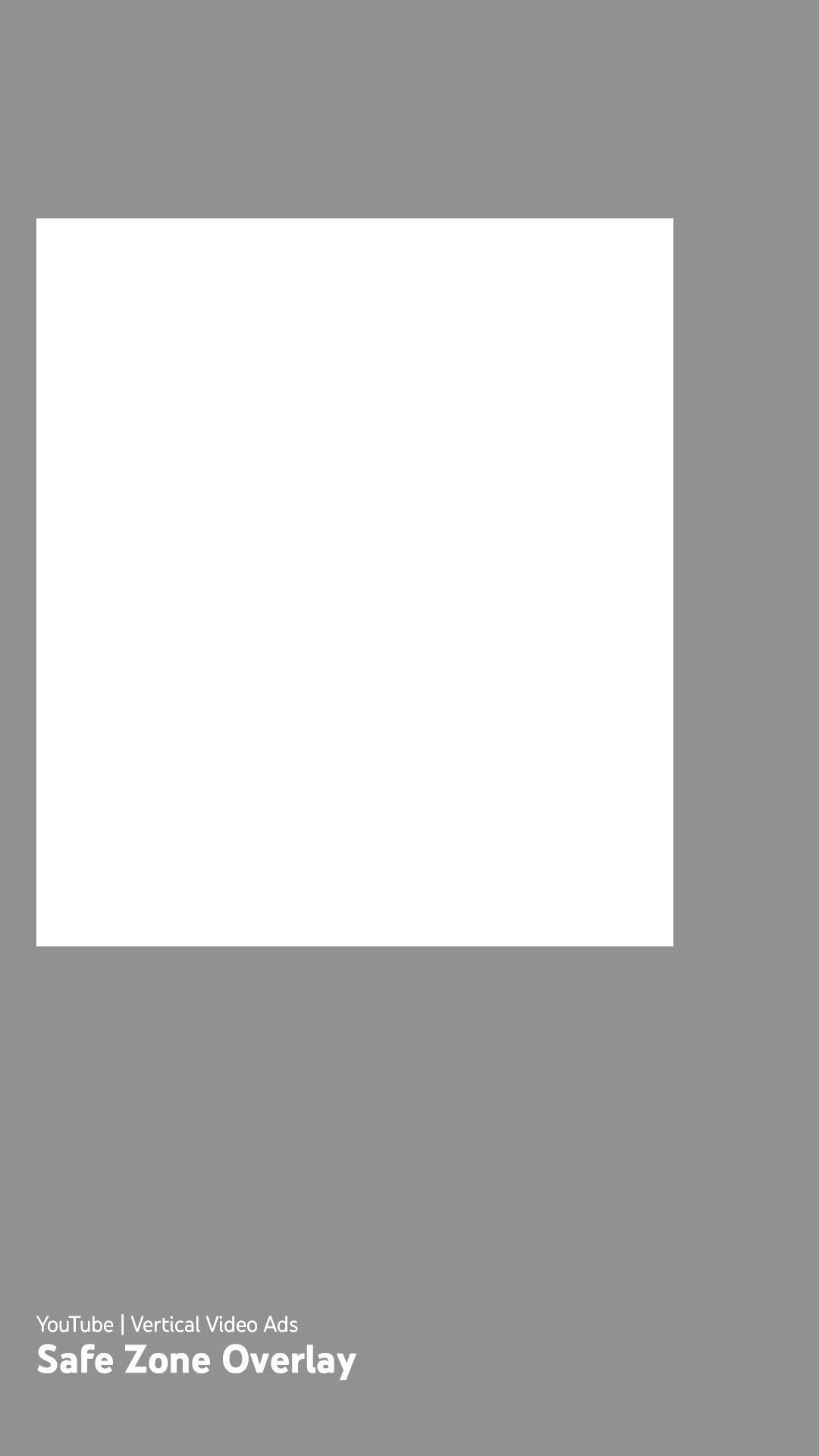
Shorts-spelaren lägger sitt gränssnitt direkt på din video. Google har en officiell PNG-mall för vertikal säker zon till annonsörer – samma gränser gäller för Shorts. Pixel-för-pixel ger den dessa exakta marginaler:
| Område | Marginal | Täcks av |
|---|---|---|
| Topp | 288 px | Sökikon, navigationsrad |
| Botten | 672 px | Kanalnamn, prenumerationsknapp, videotitel, musikinfo |
| Vänster | 48 px | UI-marginal |
| Höger | 192 px | Like, Dislike, Kommentar, Dela, Remix-knappar |
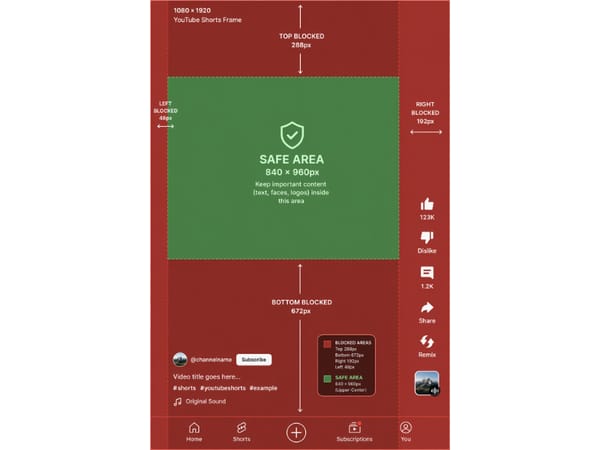
Säker zon: 840 × 960 px, placerad i övre centrum av bildytan (startar 288 px från toppen, 48 px från vänster).
Dessa mått kommer direkt från Googles officiella säker zon-mall (PNG). Ladda ner och importera den som översta lager i Premiere, DaVinci, CapCut eller Final Cut för att se blockerade områden när du redigerar.
Värt att tänka på: bottenmarginalen kan bli större på enheter med Dynamic Island eller om en tittare expanderar videobeskrivningen. Siffran 672 px gäller standardläget. Designa efter denna spec, och håll allt viktigt minst 100 px ovanför den linjen för extra marginal.
Praktiska regler:
Håll allt viktigt innehåll inom den 840 × 960 px stora säker zonen. Loggor, undertexter och CTA:er utanför detta riskerar att bli övertäckta av gränssnittet.
Placera undertexter ovanför 1 248 px-märket (672 px från botten). Kanalraden och musikinfo tar mer plats än de flesta tror.
Centera inte bara "på känsla". Högermarginalen (192 px) är 4× bredare än den till vänster (48 px). Innehåll som ser centrerat ut på datorskärmen hamnar ofta under Like/KOMmentar-knapparna på mobiler.
Testa på en faktisk mobil innan du publicerar. Säker zonen kan flytta sig lite på enheter med notch eller Dynamic Island.
Ställ in 9:16 i redigeraren
Filma med mobilen
Håll mobilen vertikalt. Klart! Kameraappen ställer automatiskt in 9:16 (porträttläge). Det är det enklaste sättet att få rätt mått direkt.
CapCut
Skapa nytt projekt och välj "TikTok / Reels / Shorts" förinställningen. CapCut sätts automatiskt till 9:16 i denna. Ingen manuell inställning krävs.
Adobe Premiere Pro
Premiere Pro har ingen inbyggd "Shorts"-mall. Du måste göra en egen sekvens:
Gå till Arkiv → Ny → Sekvens
Under Inställningar, ställ Bildstorlek till 1080 (bredd) × 1920 (höjd)
Döp sekvensen och klicka OK
Ställ in detta före du importerar videomaterial. Att ändra från landskap till vertikalt efteråt beskär oftast materialet.
DaVinci Resolve
Öppna Projektinställningar (kugghjulsikonen, längst ner till höger)
Under Master Settings, sätt upplösningen till 1080 × 1920
Klicka Spara
Nu är tidslinjen redo för 9:16-formatet.
Canva
Välj "Mobilvideo"-mallen när du startar ett nytt projekt. Canvas mall är förinställd på 1080 × 1920. Bra för text- eller grafikbaserade Shorts utan livevideo.
Fixa befintligt material
Har du landskapsmaterial (16:9) som ska bli Short, finns två vägar. Eller om du börjar från scratch så kan en AI-videogenerator skapa vertikal 9:16-video direkt från textprompt – ingen omredigering behövs.
Beskär: Välj ett 9:16-fönster i din 16:9-ram och skär bort resten. Funkar när huvudsak står i mitten, men du tappar sidorna.
Pan-&-scan: Lägg in keyframes för att följa 9:16-fönstret sidledes över klippet, så att motivet hålls i fokus när det rör sig. Mer jobb, men bättre resultat för aktivt material.
Skapa från foto: Om du har ett stillbild som ska bli Short kan ett bild-till-video-verktyg ge vertikal 9:16-video direkt.
Vad du inte ska göra: Ladda aldrig upp landskapsvideo med svarta kanter på sidorna och tro att YouTube klassar den som Short. Det gör den inte. Kanterna är brända i filen – och hela bildförhållandet är ändå bredare än 9:16.
Använd på flera plattformar
Glädjande för dig som skapar för flera kanaler: Samma fil (1080 × 1920) funkar på YouTube Shorts, TikTok och Instagram Reels direkt. Ingen omformattering behövs.
| Plattform | Bästa storlek | Bildförhållande | Kommentar |
|---|---|---|---|
| YouTube Shorts | 1080 x 1920 px | 9:16 | Mest kritisk säker zon till höger |
| Instagram Reels | 1080 x 1920 px | 9:16 | Crop för flöde och rutnät kan påverka |
| TikTok | 1080 x 1920 px | 9:16 | Bottenöverlägg kan bli större |
Vill du veta om Instagram-specifika mått och coverbilder, se vår Instagram Reel size guide.
Alla tre plattformar använder 9:16 på 1080 × 1920 för vertikal video. Skapa en gång, exportera en gång – posta överallt.
Främsta undantaget är säker zons placering. YouTubes UI upptill är lite större än TikToks, så om du ska optimera en fil för båda: bygg enligt YouTubes marginaler – de är mer begränsande för toppinnehåll. När bildförhållandet är klart kan du lägga plattformsspecifika effekter med videoeffekter utan att ändra storlek.
Vanliga frågor
Sammanfattning
9:16 är det enda bildförhållandet som gör din video till en Short. Landskapsuppladdningar hamnar i vanliga flödet. Kvadratiskt funkar men presterar sämre.
1080 × 1920 px är rätt upplösning. Minimum är 720 × 1280. 4K slösar tid utan synlig förbättring.
Säker zon är inte valfri. UI-knappar täcker topp, botten och höger i Shorts-spelaren. Lägg allt viktigt innehåll i mitt 60 % av bilden.
Ställ in måtten före redigering. Att ändra bildförhållande efteråt beskär ditt material. Bygg i 9:16 från början.
Samma fil funkar på TikTok och Instagram Reels. Skapa i 9:16 på 1080 × 1920, så är du klar för alla tre plattformar.
Vill du optimera YouTube? Matcha dina Shorts med en snygg YouTube-banner och profilbild för kanalen för en enhetlig look.